
スマホのUI
当ブログは、自閉スペクトラム症の当事者である僕が、いつも見ている世界をできるだけ詳細に言葉にすることで、皆さんに他者の価値観を鑑賞していただく試みです。

この記事は、Amebaブログのリメイクです。
みんなは、Appleユーザーかな?
僕は、Apple Watch、iPhone、iPad、MacBook、iMac…と、大した知識もないのに、無駄に所有しまくって、リンゴの病気にかかっているんだけれども(あ、AirPodsも持ってるわ)この度、それぞれに新OSが登場したということで、ウキウキしながら新機能を使ってみたんだ。
特に、iPhoneとiPadに対する「iOS18」のホーム画面に関するデザインカスタマイズのアップデートが僕としては興奮要素ありありだったから、是非みんなにも共有したいと思って、ブログ記事にしてみるよ!
はじめに注意をしておくと、この記事は使い方ガイドみたいな役に立つ記事ではなくて、僕がただずっとウキウキしているだけの記事だから、詳しい使い方とかは別で調べてみてね。
(個別のアプリケーションの話はしないけど、個人的に一番嬉しかったのは「メモ」に見出しにトグルスイッチ機能がついたことかな。)
これまで
僕はパソコンとかあんまり詳しくないし、本質的な機能より「見た目」にめちゃくちゃ左右されて生きる人間だから、デザインがとにかく大事なんだよね。
それなのに、スマホは「画面を見なくても操作できること」を目指しているんだ。
え?せっかくこだわったデザインの画面でも、あまり見ないってこと?
完全に見ないってことはないけれど、メッセージくらいはポケットの中だけの操作で完結させたいと思っているよ。そのために、VoiceOver(視覚障害者用の音声で画面を説明してくれる機能)も使えるように練習したし、指紋認証がついているiPhoneSEを使い続けているんだ。スマホなんて小さければ小さいほどいい!もうSEからも指紋認証が消えてしまうのではないかという噂だけど…。どうにか残してくださいお願いします…。
それに、デザインが大事というのは、美しいアートが描かれているとかじゃなくて、情報量がなるべく少ない方がいいってだけのことだよ。僕は部屋や机の上においても、モノができるだけ少なく、視覚的にも刺激がなく、使うときのストレスや考えることを最小化したいといつも思っているんだ。
アップデートの前のロック画面とホーム画面はこんな感じだった。
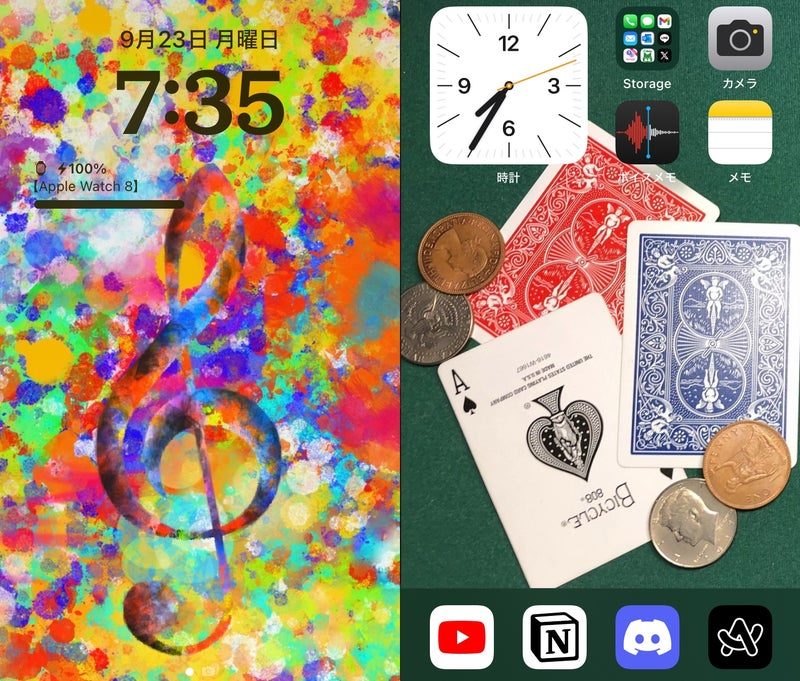
あまりに興奮して、スクショしないままアップデートして、フォルダを多く消してしまったんだけど、正確には右上4つのアイコンは、全部フォルダになっていたよ。
アプリが圧倒的に少なくない? 他のページはどうなってるの?
いや、ない!
この1ページだけである!
ページもそうだし、ホーム画面がぐちゃぐちゃしているの大嫌いなんだよ。パソコンに至っては、デスクトップを常にすっからかんにしているもん。
これから
でも、このデザインでも、不満点はあったんだ。
- アイコンを上部からしか並べられないせいで、親指で操作するときにかなり指を伸ばさないといけない点。
- アイコンの色が強いために、あまりに簡素な画像にすると悪目立ちしてしまう点。
- フォルダがたくさんないと、アプリを開くのが面倒すぎる点。
なんと、これらを改善できるのが、iOS18なんだ!
とりあえず、完成したロック画面とホーム画面を見せようかな。
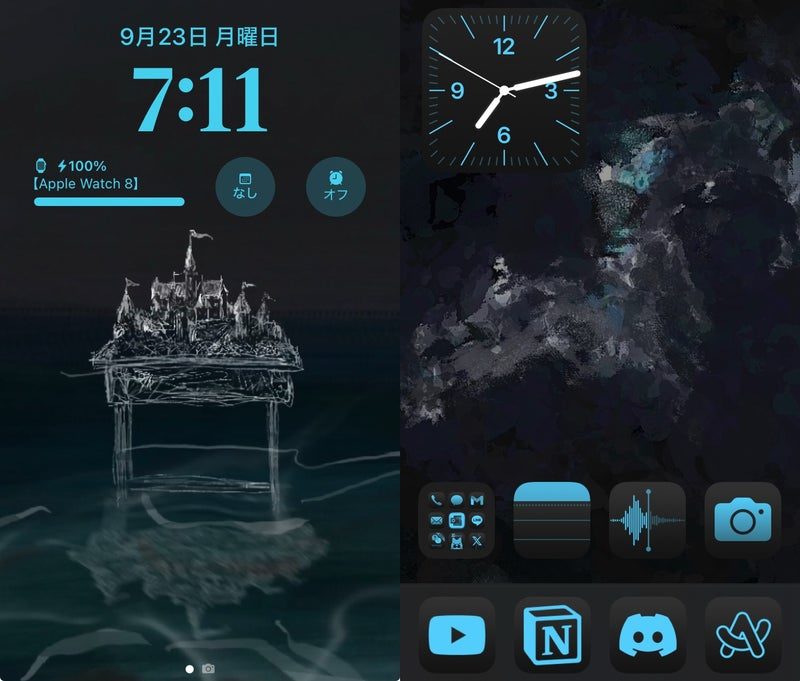
わぁ!色がかなり減って、ダークな雰囲気になったね。
どちらの絵も僕が描いたものだけど、テーマカラーを鮮やかな水色に絞ったことと、アプリやフォルダの名称を隠せるようになったことで、パッと見の情報量はかなり減ったでしょ。加えて、好きな位置にアイコンを動かせるようになったことで、親指が届きやすい低い位置に持って来られて、ドックを増やしたような形になったよ。
僕は大体のことはパソコンやタブレットで作業を行うから、スマホでは表に出している7つのアプリくらいしか使わないんだよね。でも、通知を確認はしたいから、(かなりよく使うディスコード以外で)通知が来うるアプリを左上の一つのフォルダにすべてまとめて、全部でいくつの通知があるか一瞬で見られるようにしてみたんだ。
それに、通知バッチも大嫌いなもんで、できるだけ素早く消したい!フォルダにまとめることで、その作業も簡単にできるようになったよ。
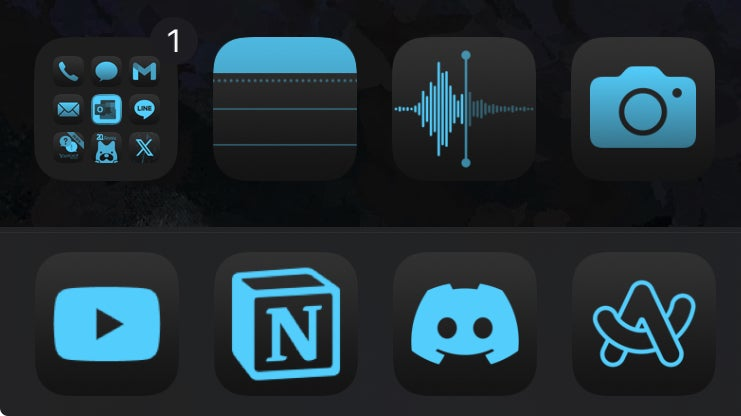
しかし、これだけだと、もし他のアプリを使いたくなったときに、全部のアプリ一覧の中から見つけ出さなくてはいけなくて、さすがに面倒じゃない?
そうだね。フォルダが大幅になくなってしまったせいで、いろいろなアプリを立ち上げにくくなってしまった。でも、今回のアップデートでそれも解消できるから、こんな極端なことをやってみたんだよ。
それはなんと言っても
コントロールセンター
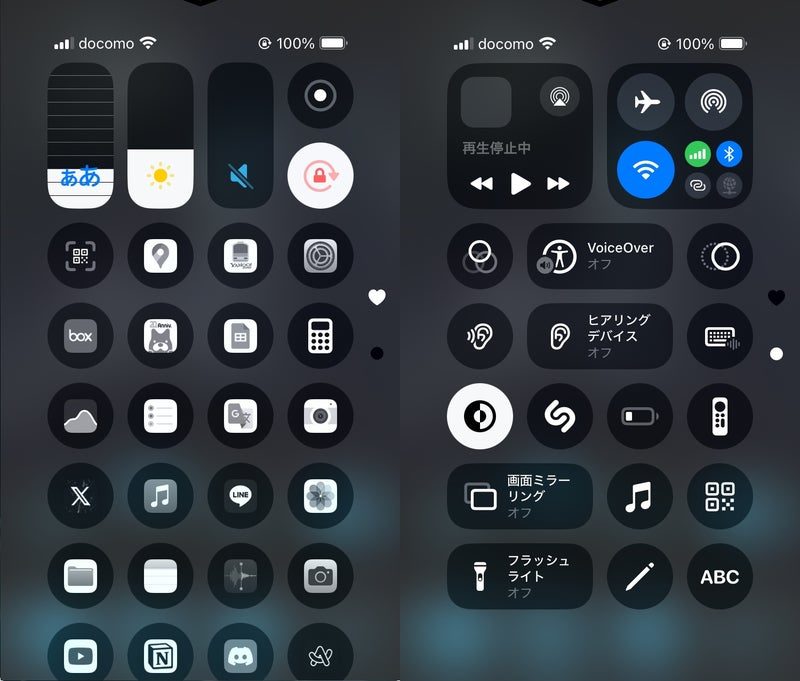
今回のアップデートの目玉とも思っているんだけど、コントロールセンターが大幅にカスタマイズ可能になったから、ホームには落選したものの、よく使うアプリは起動ショートカットとしてまとめておいたんだ。これは、下からスライドするだけでどんなアプリを開いている最中でも、取り出せるから、いちいちホームに戻ることもしないで、スムーズに機能を呼び起こせる。
現在の状態に関わらず、ある一定の操作で必ず同じ状態にできるというのは、画面を見ないで操作するときにはとても大切になる特性だよ。
みんなも「iOS18」を使いこなして、快適なスマホライフを送ってね。