
クリハロ配列
当ブログは、自閉スペクトラム症の当事者である僕が、いつも見ている世界をできるだけ詳細に言葉にすることで、皆さんに他者の価値観を鑑賞していただく試みです。

この記事は、Amebaブログのリメイクです。
自由が大好きな僕は、意味のないルールが大嫌い。それゆえ、先人たちが適当に決めたルールの下で、不必要な制限が生まれることに対して我慢できないんだよね。
現代人にとってキーボードは、第二の口とも言える大切な入力デバイス。この記事を書くのにだって使っている。でも、みんながよく使っている「QWERTY配列」のキーボードは、その誕生にいくつか説があるものの「早打ちされるとタイプライターのアームが壊れるため、わざと打ちにくい配列にしたんじゃないか」なんて言われるほどに、非合理的な配列になっている。
「き」「で」「ざ」「む」とか、意味分かんないくらい打ちづらい…
無駄に手が鍵盤の上を踊っていると、僕はイラ立ちを感じて仕方ないんだ。
そこで、キー配列を変更できるソフト「Karabiner-Elements」を使って、効率的で日本語が打ちやすいオリジナルキー配列を考えたくなった。普通の記事なら、完成系だけを見せるだろうけど、僕は、他人が作ったものをそのまま使うのではなく、みんな各自で作ってほしいという気持ちがあるんだ。気持ちいい・美しいと思える感覚は人それぞれだからね。
だから、今回は僕が何を考えてキーボードと向き合い、新しい配列を作り変えてきたか、一年以上に及ぶ経緯と変遷を話していくよ。
UK配列のすゝめ
まず、キーボードの打ちやすさは、どんなキーボードを選ぶかから変わるよ。
本当はそれも自作のものや、人間工学キーボードなんて言われるやつとかを使うと、もっと打ちやすくなるのかもしれないけど…。ノートパソコンを何も接続せずに使いたいときもあるよね。
僕はMacBookを使っているんだけど、大抵選べるのは、JIS配列、US配列、UK配列の3種類。
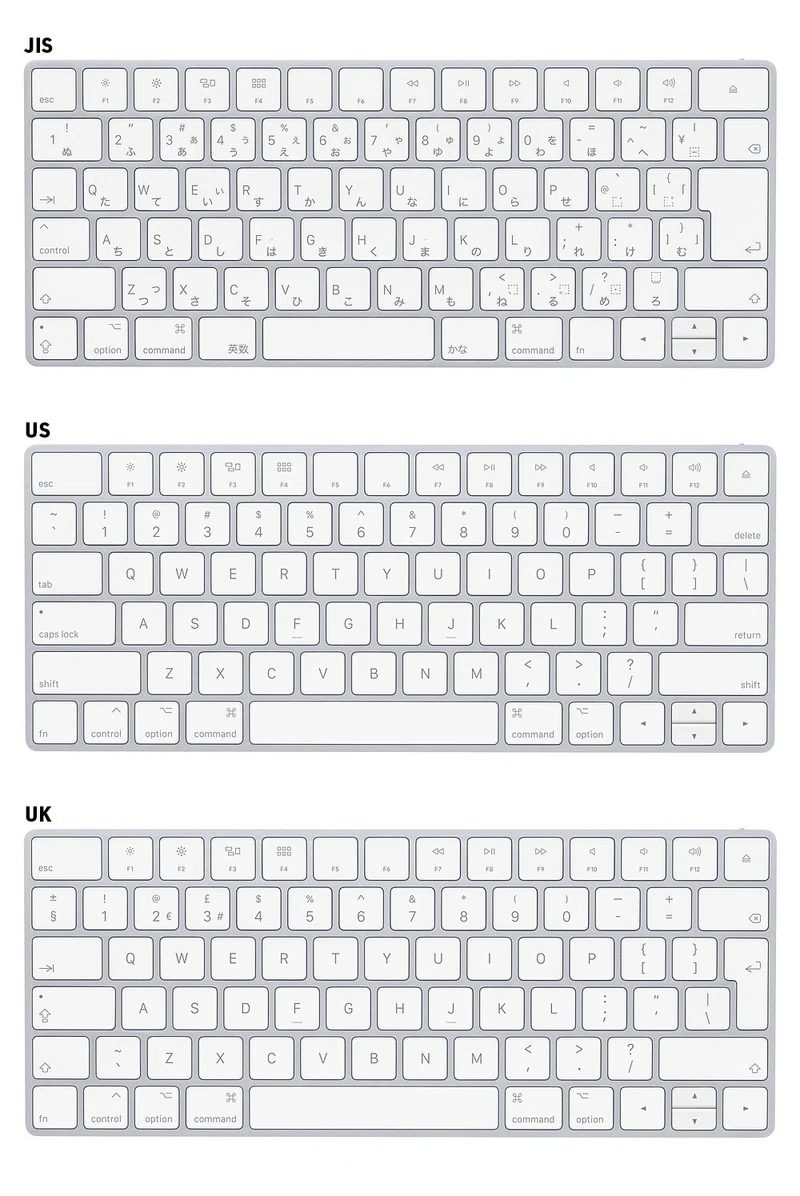
見比べるとどう?
見慣れているのは、JIS配列だと思うけど、「1」だけ大きいのとか、リターンキーが無駄に大きいのとか、ホームポジションが画面の中心からかなりずれていることとか、意味わかんないよ。
でもさ、みんな使っているのじゃないと、自分のパソコンしか打てなくなっちゃうよ。会社のパソコンとか使うなら同じ方が良くない?
いやいや、今からキー配列さえ変えようってしているんだよ。そんなこと言い出したら、何も変えられなくなっちゃうから、この記事の意味がない…。
そう、僕らはゼロから考えていくんだよ!
どうせ、キー配列は変えるんだから、どのキーがどこにあるというのは、さほど問題にならない。大きいリターンキーも、何かしらの大きいキーがあるというだけ。また、英数・かなのキーがあるのは、確かにJIS配列の魅力だけれど、Karabinerを使うと、他の配列でも導入できるから問題にはならないよ。(僕は「^+Shift」で事足りると思っているけれど)
形と見た目以外で問題があるなら、単一のキーでのシフト入力の組み合わせかな。
例えば、「;セミコロン」をシフトと入力すると、JIS配列では「+プラス」になるけれど、US・UK配列では「:コロン」が出てくる。 (これも設定で変更できるけどね)
僕としては、これは圧倒的にUS・UKのペアの方が、合理的だと感じているよ。
たくさんの印字がのせいで見た目がごちゃごちゃするのは、せっかくスタイリッシュなMacBookの価値を下げているような気がするし、JIS配列を選ぶメリットは何も感じないから、基本はUS配列かUK配列がいいと思う。その上で、じゃあどっちにしようか?
僕は、中段の行にエンターが小さい分の一つと、下段のZの隣にも一つキーが多いUK配列がいいと思う。それに、リターンとかシフトとかが記号で書かれているのが、情報量が少なくてスタイリッシュだと思うんだ。
でも、逆に文字だけのUS配列の方がスタイリッシュだと感じるならそれでもいいと思うよ。とりあえず、考えなしにJIS配列を選ぶのだけはやめよう!
ここからは、UK配列を選んだとして、キー配列を考えていくよ。
クリハロ配列ver1.0
日本語の特性として、ほとんど母音と子音が交互に並ぶことが挙げられる。
そこで、左右の手で母音の担当と子音の担当を決めて、両手を交互に動かせるようにしてみよう。だけど、打鍵の際に使うのは、大抵、親指以外の4本で、母音は5つだから、どれか指を被らせないといけないね。
どれを、ペアにしよう…
ここで、重要になってくるのが、日本語の文字の頻度分析だ!
どんなときも、先行研究を調べるというのは大事だね。どのようなキーが連続しやすいか等を調べると、すでに最適な日本語のローマ字入力におけるキーボード配列を研究している人を見つけた。
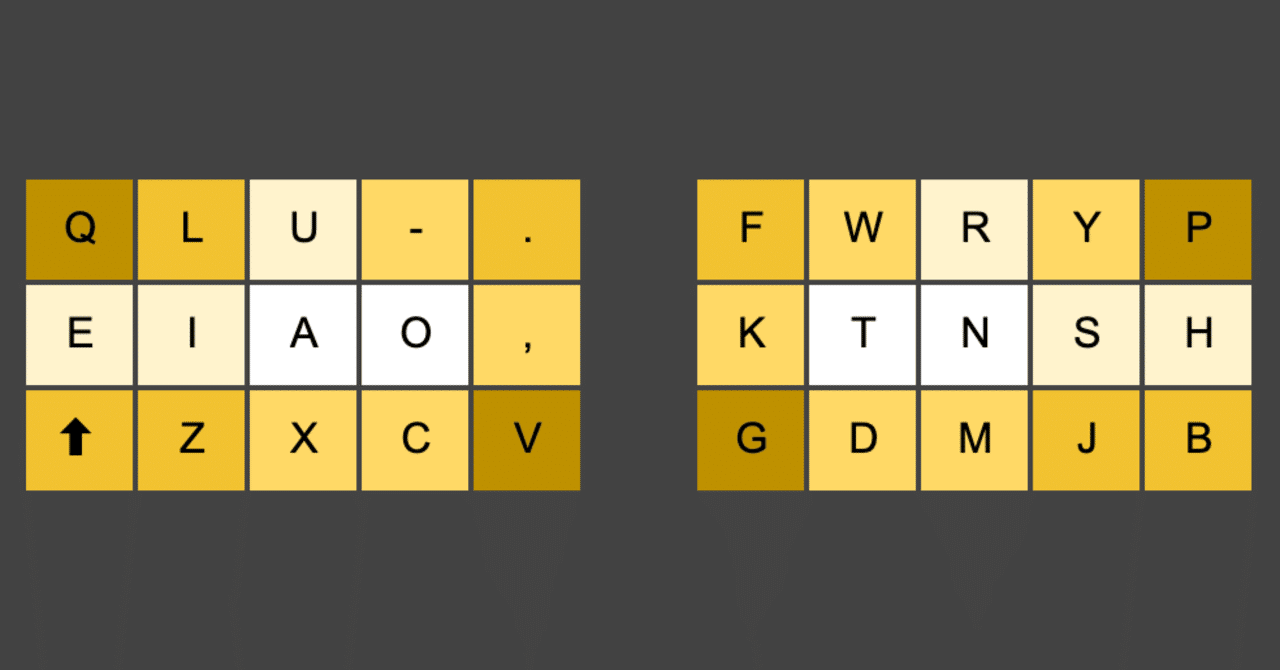
え!じゃあ、もうこれを使えばいいじゃん。お疲れ様!
そ、そんな…。確かに、大西さんの配列は、とてつもなく研究されているし、良いのは確かなんだけど、自分で考えたいじゃないか!(これでいいと思う人は、使ってみてね。)UK配列用ではないしね。
それに、この配列を実際に使ってみると、僕はマジックとかピアノとかが趣味だからか、小指が使いづらいとか、前提になっていることがあまり感じられなくて、特有の問題点に気が付いたんだ。
- 「Z」「X」「C」「V」の場所が固定されている。
- 「L」が無駄に打ちやすい。
- 「YI」「WI」なども無駄に打ちやすい。
- 「K」は指を動かさずに打ちたい。
- 左から右への連続の方が打ちやすい。
- 句読点を打った直後は、次の文字を入力しない。
- リターンキーが遠い。
- マイナスとプラスは隣り合わせにしたい。
- 「?」が打ちづらい。
そこで、そんな悩みを解消すべく、僕なりに大西配列を基礎として実験を重ねた。
そうして初めて作ったオリジナル配列がこれ!クリハロ配列ver1.0と呼ぶことにしよう。
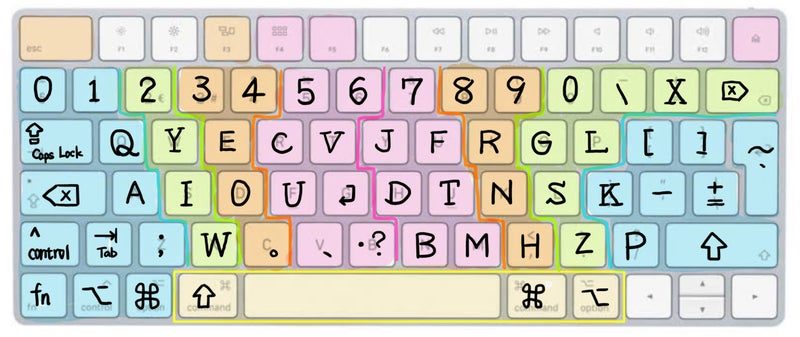
親指でシフトが使えると、シフトを押しっぱなしにしているときも、簡単に入力ができるよ。
「Y」「W」も、「I」となら、母音側にいても何の問題もない。
それから、僕は「^Control+Shift+P」で、今打ってきたところを選択して、「⌘Command+C」でコピーみたいなことをよくするんだけど、これもとてもやりやすい。デリートキーがすぐそばにあるのもいいね。
初めて作ったにしては、なかなかよくできたと思う。ただ入力されるキーを変更するだけで設定可能だから、導入する敷居も低いね。けれど、もうちょっと面倒なカスタマイズも厭わないぞという覚悟ができたなら、Complex Modificationsの項目も開いてみよう。
ver1.0の問題点
標準的な配列と比べれば圧倒的に打ちやすいものの、ずっと使用していると指を動かしすぎていることがどうしても気になってきたんだ。
改善したい点を挙げてみよう。
機能的な改善点
- 数字が非常に打ちづらい。
- 括弧が打ちづらい。
- デリートキーに小指を使うのは疲れる。
- アローキーが甚だしく遠い。
- もっと即入力可能なショートカットを増やしたい。
物理的な改善点
- 親指の使用が少なく、小指を動かすことが多い。
- 両手の位置が近く肩が凝る。
- 特に、トラックパッドを気にすると人差し指が伸びる。
- そのせいで親指でスペースキー以外を押すと無理した形になる。
勝手にキーを変えているから、キーボードに印字された文字は意味がない。だから、まったく見ずにタッチタイピングできるということは前提なんだけど、数字の段にまで指を伸ばすのは難しいと思った。5と6なんかはかなり誤入力しやすいんだよ。かぎ括弧の開き(「)閉じ(」)を、小指の伸ばし具合で調整するのもよくないね。
何より、かなりよく使うアローキー(方向キー)のために、わざわざ手首ごと動かさないといけないというのは、あまりに酷い!
クリハロくんのちょっとした面倒も許せないって怖さは、もう慣れてきたけど、そんな小さな不満まで解消する方法なんてあるのかなぁ。
これらを改善するためには、レイヤーを使うべきだね。
レイヤー「階層」のこと。特定のキーを押している間は、別の入力になる階層に移る。
「⌘(Command)を押しながら、Cを押す」のような操作。
何か特定のキーを押している間に、ホームポジションの近くで数字やアローキーだとかを打てるようにすればいいじゃないか!という発想をしたの。
その「何か特定のキー」を何にするかが問題なんだけど、人差し指、中指、薬指、小指で普通に打つのを邪魔すると手にストレスが掛かるから、できれば親指を使いたいんだよね。でも、親指はスペースキーくらいしか押しやすくないんだよ。
いくつかレイヤーを作りたいと思うと、親指で押しやすいキーをもうちょっと増やしたくなるね。そうなると、ホームポジションのまま、コマンドキー(JIS配列なら、英数かな)を入力するときに、親指が畳まれすぎて痛いということが気になる。
それは、物理的な改善点として挙げた、「両手の距離が近い」という根本的な問題を解決すればどうにかなるんじゃないかと思ったんだ。ホームポジションの方を変えてしまえ!という発想の転換。なかなか鮮やかでしょ。
両手を離すと肩も凝りにくくなるだろうし、親指も楽になるんだね。
しかし、ホームポジションを変えるためには、F, J の印付きの「ホーミングキー」が必要だから、キーキャップを交換しないといけないということになったんだ。
え!ノートパソコンに対して、そんなことできるの!?
わからない…!でもやるんだ!!
ソフトウェアを使ったキー配列の内部情報だけを書き換えるだけでなくて、物理的なデバイス側の改造をすることでこそ、打ちやすさを求める欲求のリミッターを解除できるんだ。コンピュータでやりたいと思ったことは、勉強さえすれば必ずできる!
キーキャップを外す
僕はApple大好き人間で、Magic Keyboardや、MacBookのキーボードを使っているんだけど、こういう薄いキーボードはキーキャップの交換がかなり難しいんだよね。それに、Appleに関しては…
壊しても自己責任
と、いくら調べてもそう書かれていて、特に30万円以上するノートパソコンは、そこを壊してしまったら一貫の終わりだから、手に汗握って固唾を飲んだよ。やってみると意外と簡単だったけど、一つ絶対に気をつけなきゃいけないことがある。
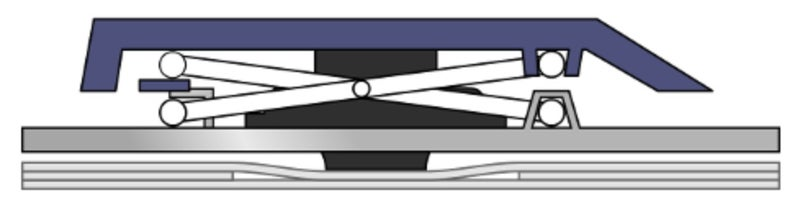
Appleの最近のキーボードはこの図のような構造をしていて、上部と下部で構造が違うんだよね。上は滑りこませる形で、下はキャップみたいな形になっている。だから下の方から取らないと折れてしまうよ。しかも、適切な取り方をしても意外と力は必要だから、結構力任せにやるしかない。
…まあ、要は度胸だね!
それは怖いなぁ!みんなもやるときは自己責任で、頑張ってね…。
入れ替えるとこんな感じ
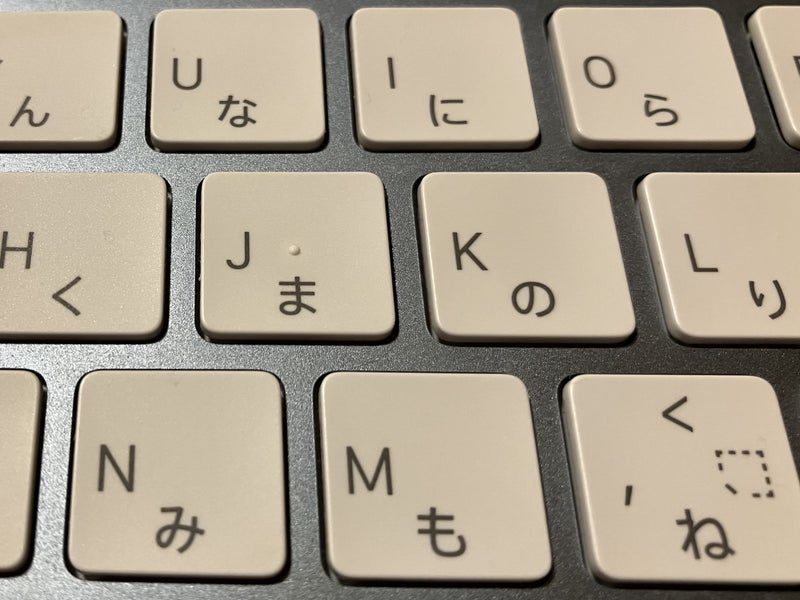
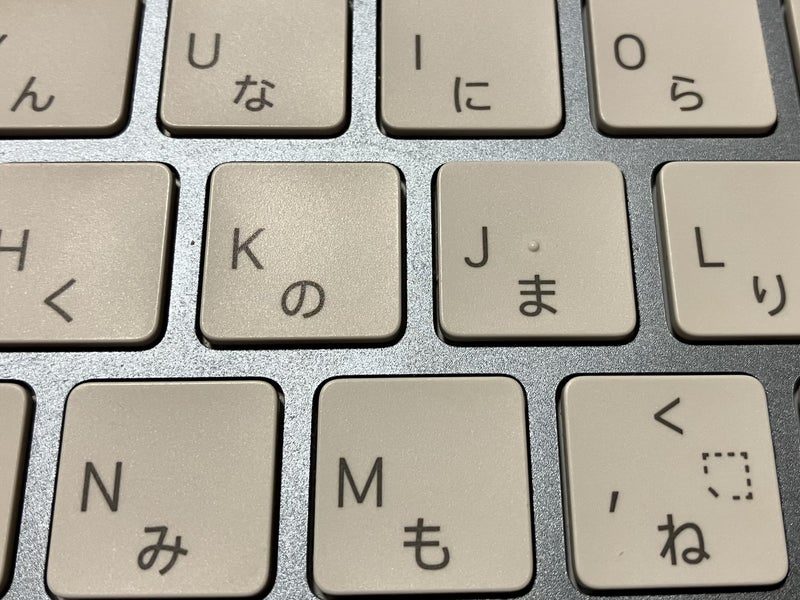
トランプなんかを下に挟むといいよ
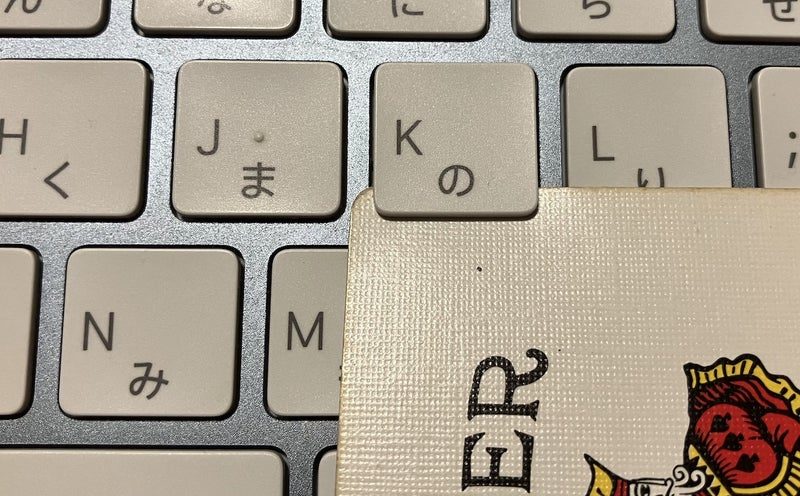
ちなみに、どうしてJIS配列のキーボードなのかと言うと、壊しそうで怖かったから、とりあえずiMac用に持っていたMagic Keyboardの方で試したからだよ。ちゃんと上手くいったから、ノートパソコンでも試したんだけど…想像以上に汚かったから、あんまり見ないで。
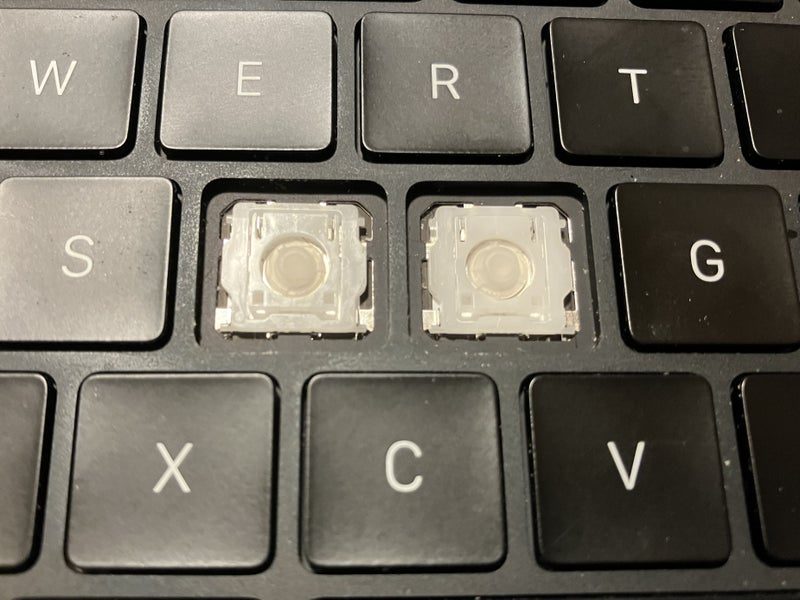
こうして交換すると本当に手が広がって自由になるよ。
特に、UK配列のノートパソコンだと効果を感じやすいと思う。
従来のホームポジション
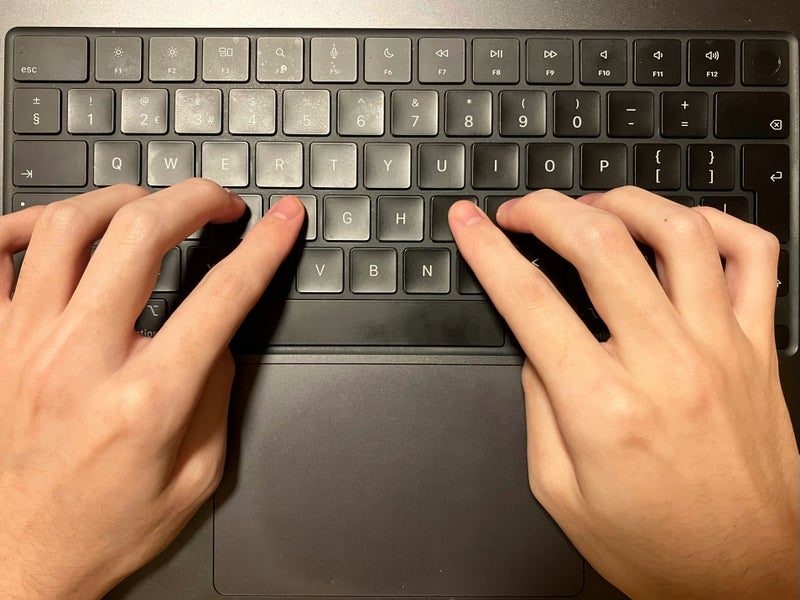
広げたホームポジション
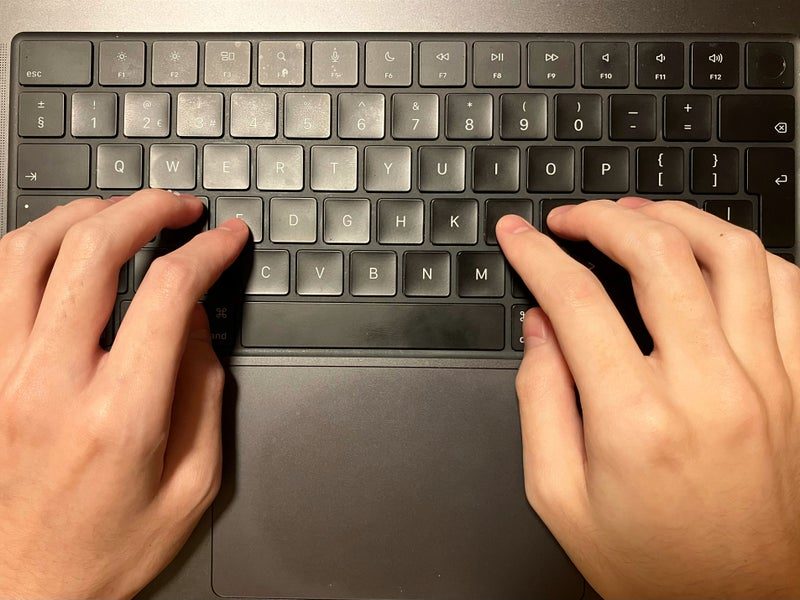
僕の手の大きさもあるだろうけれど、卵を握ったような無理のない手の形になったよね。
T, Y, G, H, B, N のキーが遠すぎて、ほぼ捨てることになったんだけど、これが余計に「もう手を動かさないで使えるキーしか使わないぞ!」という決意を生んだよ。
よし!デバイスの準備もできたし、あとはレイヤーの内容を考えるだけだね!
クリハロ配列ver2.0
さて、とりあえず出来上がった「クリハロ配列ver2.0」を先に見せるね。
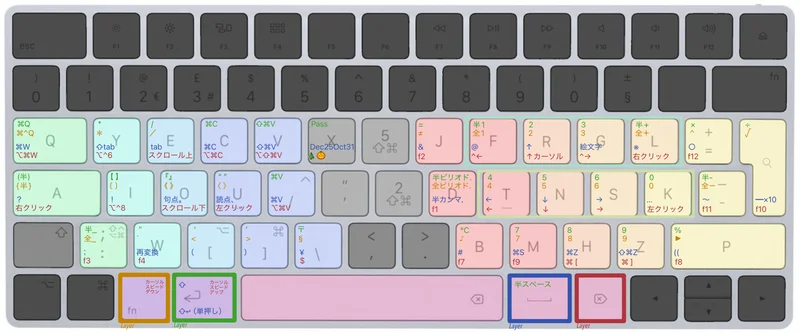
「同時押し」一覧F, R, G, L を使ったファンクション入力
(F, R)→Fn+F6(全角かな)
(R, G)→Fn+F7(全角カナ)
(F, G)→Fn+F8(半角カナ)
(R, L)→Fn+F9(全角英字)
(G, L)→Fn+F10(半角英字)
(F, L)→ESC
T, S, K を使った入力変換
(T, S)→英数入力
(T, K)→かな入力
Q を使った記号入力(すべて Q と同時押し)
T→「←」, S→「→」
R→「↑」, N→「↓」
その他にも好きに作ってみよう。
現在はもうちょっと複雑化した、クリハロ配列ver2.3くらいのものを使っているんだけど、わかりやすいからこれを説明するね。肝要なのは、レイヤーや同時押しに色々なキーを割り当てることで、色が暗くなっている場所はほぼ使わないで済むようになったことだよ。
それから、⌥(option), ⌘(command), ^(Control)などは、単独で押すことはないから、かぎ括弧や、/(スラッシュ)に対して「押している間は入力されている」という設計にしたんだ。
句読点も、スペースを押しながら母音を押すことしたんだね。
文章を打っていると、句読点を打った直後に他のキーを押すということはないから、次の入力が間違えたレイヤーで打たれてしまうってこともなさそうだね。
ちなみに、青レイヤーの G キーの、「絵文字」っていうのは、本当は「£」が入力されるようにしただけなんだ。これに対して、ユーザー辞書を使ってよく使う絵文字を設定しておくことで、すぐに選べるようにしたんだよ。
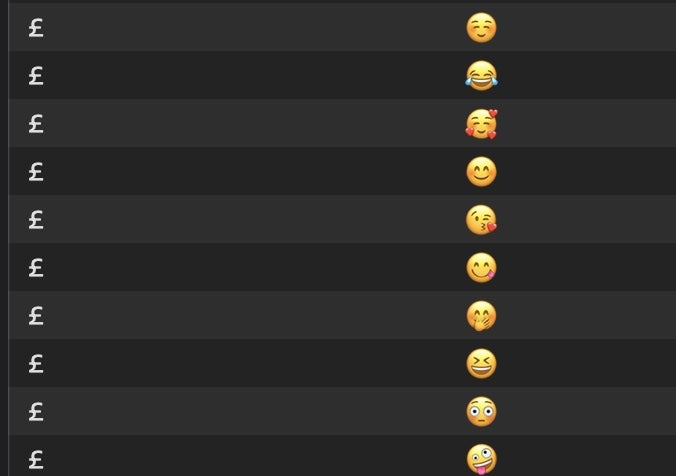
また、「vxt」みたいな存在しない文字列をユーザー辞書に登録して、一回のキー入力で「その文字列、スペースキー、エンターキー」という風に、連続で入力できるようにすれば、どんな記号でも一発で入力できるようになるんだよ。
こういう連続入力を応用すると、あまり使わない括弧を、「閉じ開きを連続して打って一文字戻る」っていう流れとして設定しておくこともできるよ。
【墨括弧】を打つKarabiner-Elementsのコードの入力例はこんな感じ。
        {
            "from": {
                "key_code": "i",
                "modifiers": {
                    "mandatory": ["right_command"],
                    "optional": ["any"]
                }
            },
            "to": [
                { "key_code": "japanese_kana" },
                {
                    "key_code": "9",
                    "modifiers": ["right_shift", "right_option"]
                },
                {
                    "key_code": "0",
                    "modifiers": ["right_shift", "right_option"]
                },
                { "key_code": "left_arrow" }
            ],
            "type": "basic"
        }
このくらいなら簡単なんだけど、レイヤーにする方法や同時入力の実装の仕方についてはなかなか大変だった。これも大西拓磨さんのブログが参考になったから、下記からコピペして作ってみてね。
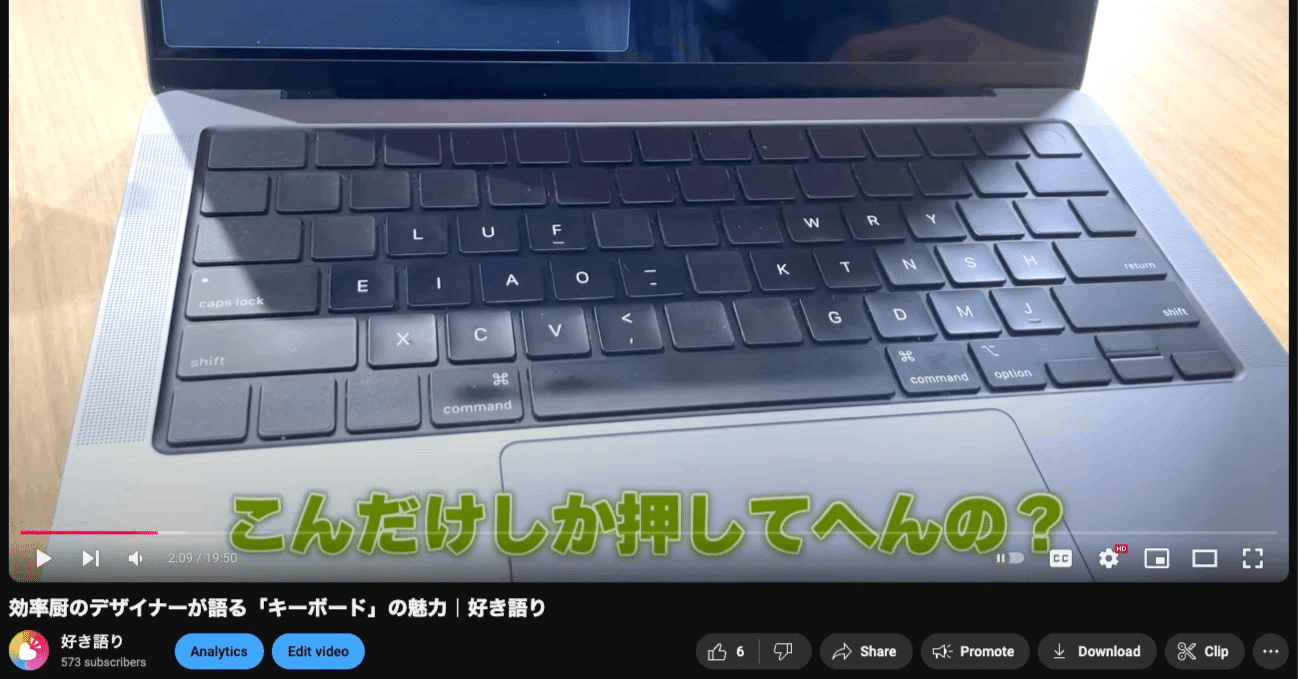
うげー!すんごいな!
こんなの一つ一つ設定してたら、気が狂いそう!
実際には、1万行くらいのコードを書いたよ…。めっちゃ疲れた!
でも、手をほとんど動かさずに、ほぼすべてのことができるって最高に嬉しいよ。マウス操作まで、少しくらいならキーボードでやってしまっても苦じゃない。素晴らしい!
先日、小説を書いたなんて発表もしたんだけど(樅木霊『剪断』)実際に四万字も打ってみると、この配列の素晴らしさをとても実感できたよ。もう元の配列には戻れないな。
こんな幸せなことはないから、ぜひみんなも自分でキー配列を設計しよう!
更なる高みへ
しかし、わざわざキーキャップを交換したりしたわけだけど、実はこのキーボード…もうほとんど使っていないんだ。キー配列のプログラムはよくできているんだけど、やっぱりキーボードの物理的な問題は、キーを二つ交換したくらいでは根本的には解決できないと思ったよ。
指を伸ばしたくないという悩みはかなり解決できたけど「もっと楽な体勢で打ちたい」という欲は、追求するとキーボード自体を変えなきゃいけない!と思えてきた。
あ、やばそうな雰囲気になってきた…。
というわけで、次回は「自作キーボードを作ってみた!」という話をするね。