
Corne V4
当ブログは、自閉スペクトラム症の当事者である僕が、いつも見ている世界をできるだけ詳細に言葉にすることで、皆さんに他者の価値観を鑑賞していただく試みです。

この記事は、Amebaブログのリメイクです。
前回の記事で紹介した「クリハロ配列ver2.0」
楽に入力する方法を一生懸命考えたわけだけど、考え続ければ考え続けるほど、結局キーボードそのものの物理的な問題を克服できていないということへのストレスが爆発してしまったんだ。
普通のキーボードで満足できないという人自体が特殊だとは思うけど、考えすぎてクリハロくんはちょっとおかしくなってしまったみたいだね…。
そこで今回は、自作キーボードを作ろう!というお話。
自作キーボードというと、半田付けみたいな機械工作をするイメージがあるよね。僕は中学校の技術の授業でも人に頼ってしまうくらい苦手だったから、昔から自作したいという気持ちがあっても、退け続けてここまで来てしまったの。みんなも当然自作キーボードは欲しいだろうけど、そんな逡巡があるよね。
でも大丈夫!
ちゃんと調べると、自作キーボードには意外にも段階があるということがわかったんだ。もちろん、自分で3Dモデリングをして制作するなんてヤバすぎる人もいるし、機械工作をするものもいっぱいあるんだけど、世の中には買うだけでほぼ終わりな自作キーボードもあったんだ!
沼は沼でも、浅く浸かって遊ぶだけで済む沼もあるんだね!
今回は僕が初めて手をつけた、半田付けとかをまったくしないかなり簡単な自作キーボードを紹介するよ。これは現代人全員におすすめできるから、ぜひみんなも一歩踏み出してみてね!
僕のPC環境の課題
まず、僕が感じていたキーボードの「物理的な問題」を説明していくね。
ありえないくらい怠惰な人間なもんで、パソコンをいじっている間は全身の筋肉をできるだけ使いたくないと思っているんだよね。昔はデスクに向かい、椅子に座ってキーボードを打っていたんだけど、座っているのってすごい疲れるし、暖房の空気が大嫌いだから冬は部屋がとんでもなく寒くって辛いなぁと思っていたんだ。
そこで、ベッドオーバーテーブル(僕の使っているテーブルはこちら)というものを導入してみたら、完全にベッドに寝ながらパソコンを使えるようになった。
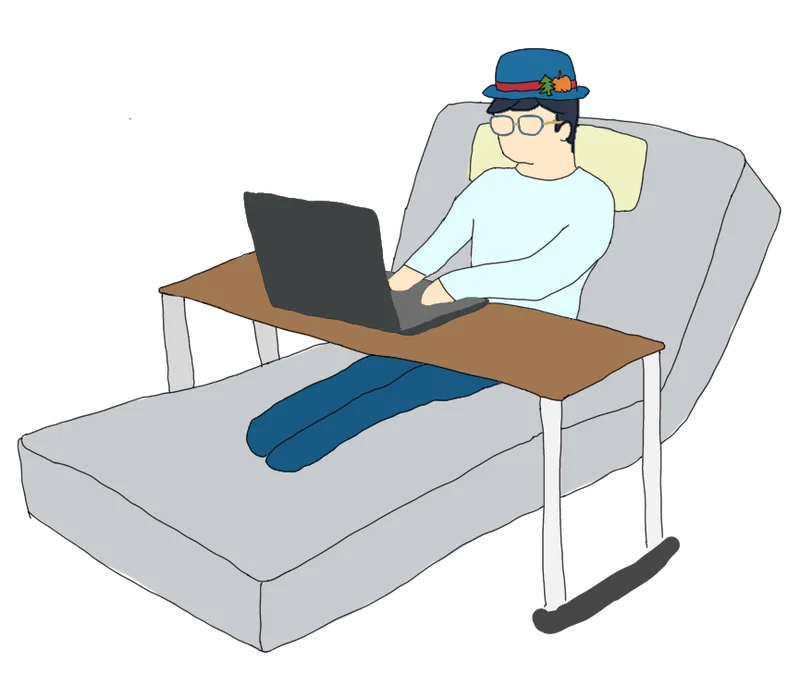
(実際にはデスクに傾斜をつけて、布団も掛けているよ)
やぱっ!家で入院患者みたいだよ!
怠惰とかいうレベルじゃない!
まぁ、ヤバいって思われるのもわかるけどね…。
そのまま即座に仮眠をとることもできるし、起きた瞬間にパソコンを開くこともできるっていうメリットもある。体勢だって椅子に座っているよりは、十倍くらい楽になったんだ。僕は何かの目的を達成するにあたり、無駄がなければないほど幸せに感じるっていう性質があるんだろうね。
でも、キーボードの効率をどんどん追い求めるように、こんなパソコンの環境にも満足できなくなってきたんだ。そうして抱いた不満を挙げよう。
- キーボードが机上にあるせいで、肘が浮いてしまって疲れる。
- 両手が近く腕が内側に狭まるせいで肩が凝る。
- 冬でも布団を掛けていれば温かいが、手は冷たくなる。
- 目が悪く、画面と眼球の間にキーボードがあると、ディスプレイが遠くて見づらい。
そう思うとYouTubeをパソコンで見ているときのようなぼーっとした体勢のまま、すべての操作ができればいいと思った。考えた理想のスタイルがこんな感じ。
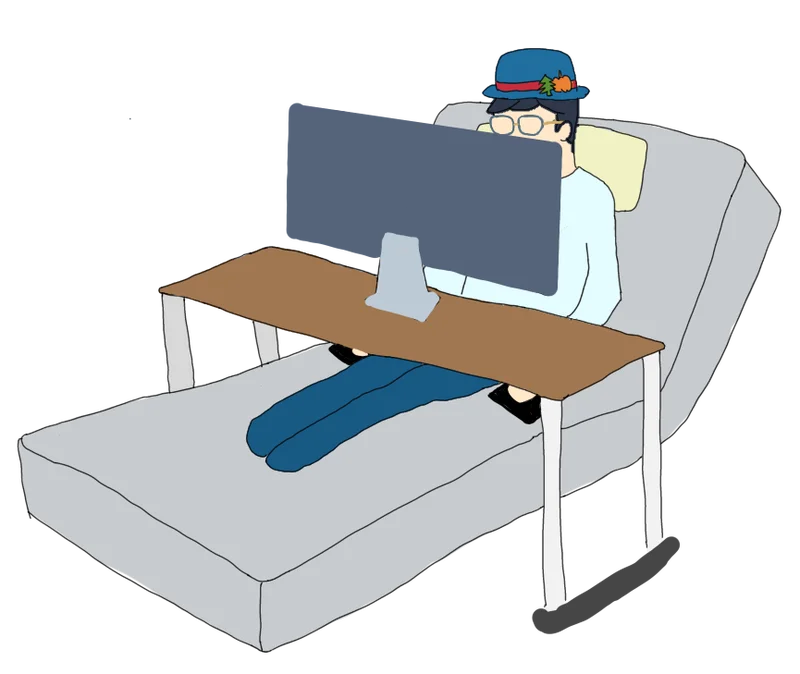
(体はすべて布団の中へ)
まず、キーボードを机の上ではなくベッドの方に置くようにすれば、手を寒い外に出す必要がなくなる。そしてノートパソコンの画面を使うのをやめた。ディスプレイの画面だと前にキーボードを置く必要がないから、顔にできるだけ近づけられるんだよ。僕は眼鏡を掛けていても視力がかなり悪いもんだから、これによって本当に楽になったな。
最初は普通のMagic Keyboardを太ももに置いて使っていたんだけど、ガタガタして非常に使いづらい!肩が狭まってしまう問題は解消できないしね。
そこで必要になったのが、左右分離型キーボード!!!
なるほど。手をキーボードの上に持っていくんじゃなくて、自然に寝たときに手がある位置にキーボードを置けばいいってことだね
手は2個あるのに、キーボードは1枚しか使わないなんておかしいんだよ。別に分離型であれば、自作キーボードでなくても良かったんだけど、左右分割型キーボードって、ほとんど自作キーボードしかないんだよね…。だから、簡単に組み立てられて、できるだけ手を動かしたくないというニーズに応えられるような小さなキーボードはないかと調べると、ぴったりのものを見つけたんだ!
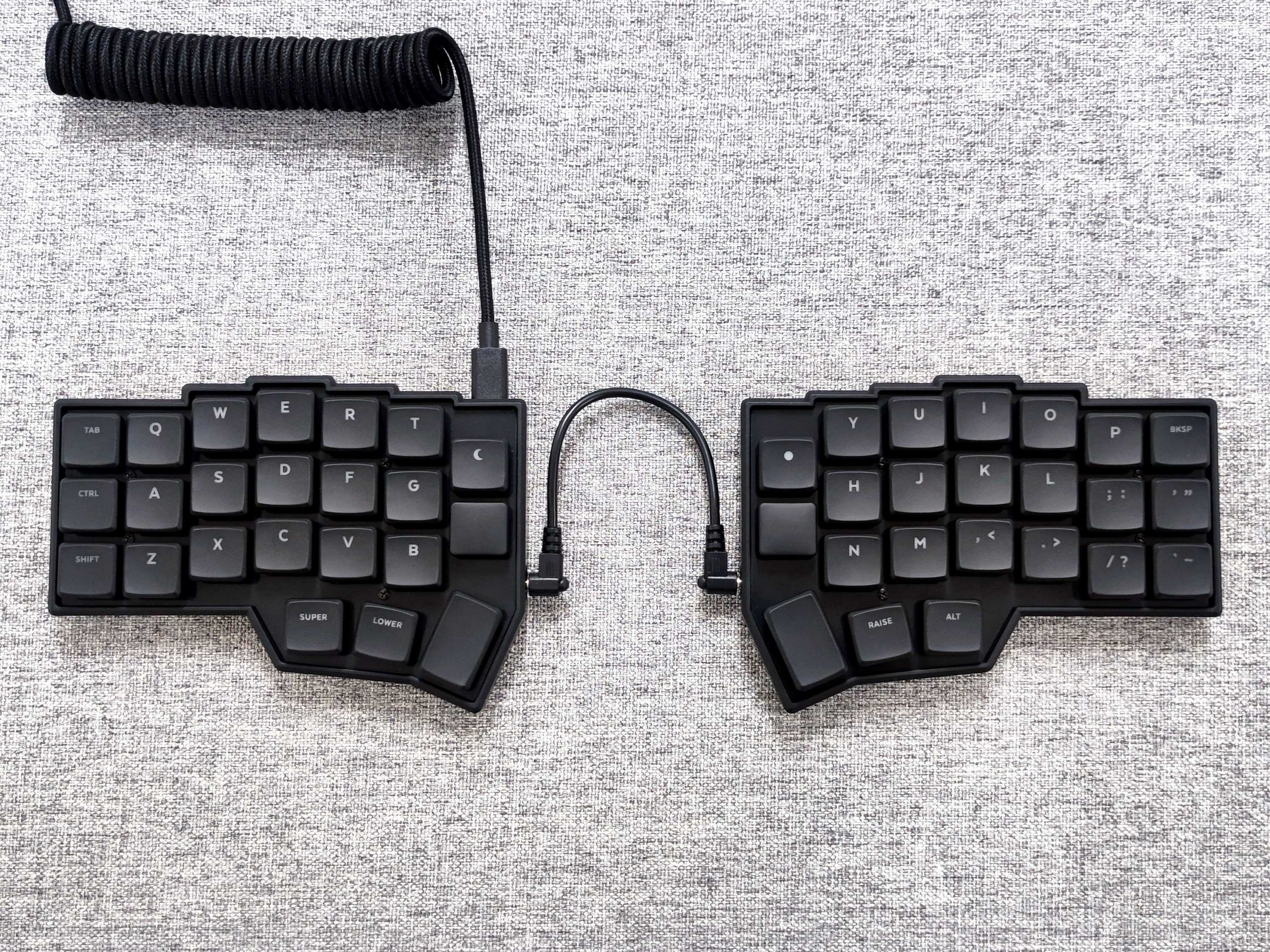
Corne V4 Chocolate
普通のキーボードは横の行がまっすぐで、縦の列はずれているというロウスタッガードと呼ばれる配列だよね。
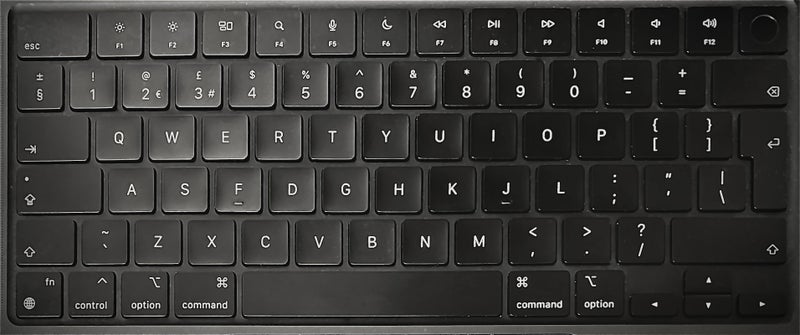
でも、自然に手を伸ばすと、人差し指から小指までの先は高さが違うし、指は曲げ伸ばしで上下には動くけど、左右には動かしづらい。横の行はずらして、縦の列はまっすぐであるべきと思わない?
それが、カラムスタッガードという配列のキーボードなんだ。かつ、左右分離型であって、不必要なキーを極限まで減らした王道のキーボードがこちら。
Corne V4 Chocolate
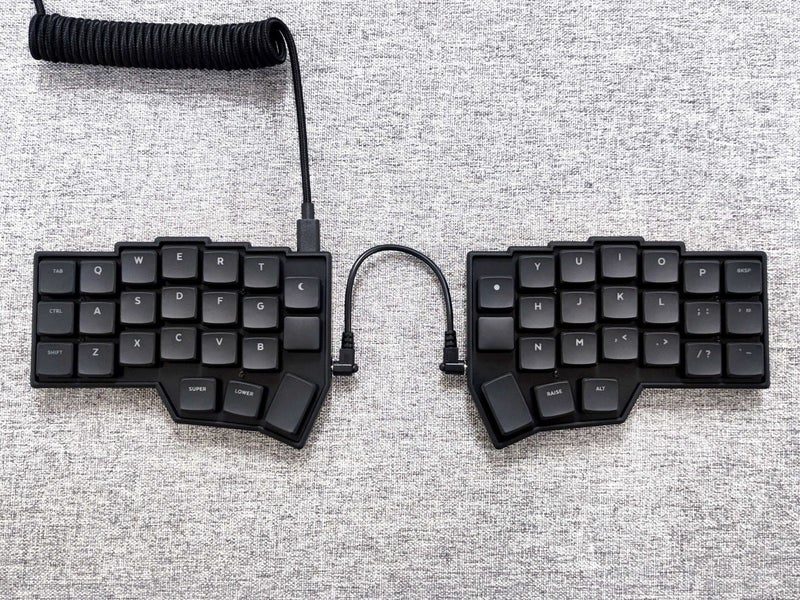
旧版のV3では、半田付けが必要だったり、デザインも機械っぽいところが剥き出しだったりしたんだけど、新版のV4ではキレイなケースが付いて、組み立てもネジを締めるだけで済むようになったんだよ。
また、対応するキーの高さによって、背の高い「Cherry」と低い「Chocolate」のバリエーションがあるんだけど、僕は指の動きを1mmでも少なくしたいと思っているから、Chocolateを選んだ。(背の高いキーの押し心地が好きな人は「Cherry」を選ぶのも良いかもしれないね)
それはすごいけど、そこまでただ組み立てるだけになっちゃったなら、それって自作キーボードと言えるの?普通のキーボードを買うのとは何が違うんだろう?
確かにただ組み立てるだけなんだけど、キースイッチ(押した感触を与える)、キーキャップ(キーの外見を作る)とかは自分で用意しないといけないよ。でも、それくらいなら、カスタマイズできるっていう面白さの方が勝つ気がしない?
僕が好きなのは、とにかく不必要な装飾や主張が少ないもの。頭で考えただけの文字列が、何もせずにそのまま入力できることが理想であって、できるだけそれに近づけようという気持ちで選んでいるよ。だから、キースイッチは軽くて音が静かであればあるほどいいし、キーキャップは印字もない完全に真っ黒なものが欲しいと思ったんだ。
でも、こういうのは、需要がなさすぎて扱っている店舗があまりないし、Amazonとかでさえ売ってないんだよ。僕は大量のサイトを調べてやっと選ぶことができた。みんなにCorne V4を広めるためには、この苦労をできるだけ少なくさせていきたい。
ということで、僕がCorne V4を使うために用意した商品を全部載せておくから、僕と同じような価値観で左右分割型キーボードが欲しいという人は参考にしてみてね。
キースイッチ

キーキャップ


普通のを40個、ホーミングキーを4個、大きいキーを2個用意する。
ホーミングキーは人差し指と親指のホームポジションで使う。
その他

USBケーブル CtoC 3m L字型
(元々家にあったからどこで買ったか不明…)
確かにこれらを全部自分で用意するのは大変そう…!
だいたい、2万5000円か…。みんなも頑張ってね!
組み立て前
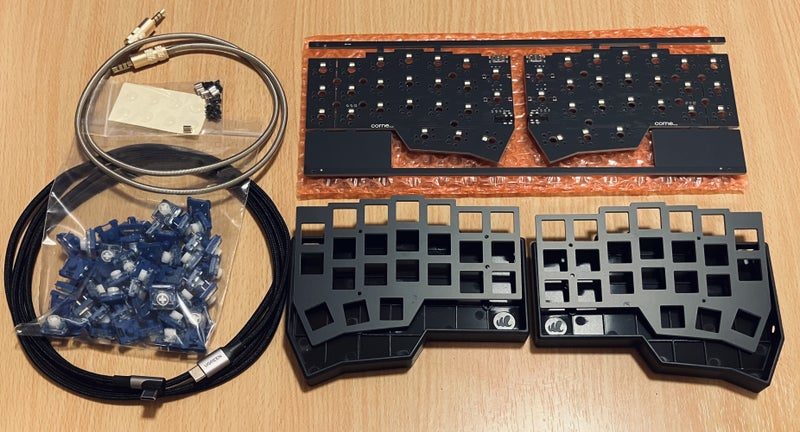
届いたものを机に広げて、興奮気味に写真を撮ったけれど、キーキャップだけ届くのが遅れたもんで、一緒に撮るのを忘れてしまった。いろんなサイトで買ったせいで一つ一つちょこちょこ届いて来て面倒だったな…。でも、組み立てについてはすごく詳細に書かれている説明書もあるし、かなり簡単だった。ストレスだったことを強いて言えば、金属のプレートを切り離すのがちょっと怖かったことくらいかな…。
組み立て中…
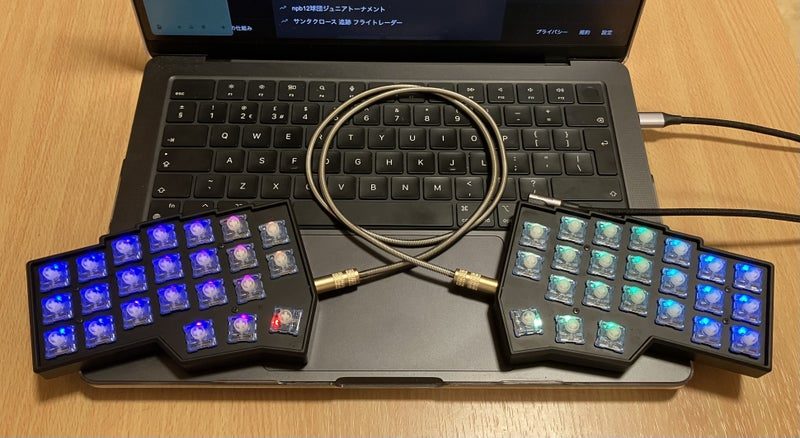
接続したら、急にめっちゃ光った!
(後から設定で消した)
完成した僕のキーボード
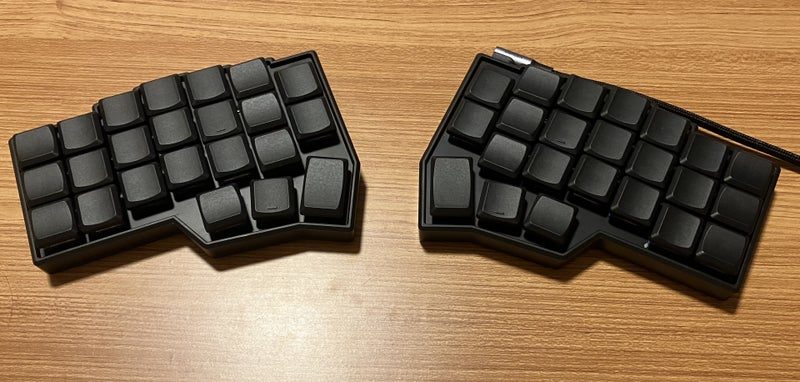
真っ黒でかっこいいけど…
見ても何のキーかは、何もわからなくていいんだね。
見ても何も情報が増えなければ、当然タッチタイピングするしかないね。この少ないキーだと簡単に指が届く場所しかないから、慣れたら間違えることはないよ。それに、触覚のみでもどこのキーなのかを間違えることがないようには、かなり工夫した。
指を滑らせて色々なキーが打ちやすくなるように、キーキャップの縦と横の向きを工夫するとか、親指のキーは、大きいのと、ホーミングキーと、普通のっていう風に全部変えて、即座にわかるようにするとかね。
ちなみに、e-typingで速くタイピングできるか確かめてみると…
僕は前まで B+からA- くらいの評価だったけど、Corneを使ったら、コンスタントにSの評価を取れるようになったよ。
こんなに効率を重視しているのに、そこまで速くはないんだね…
……僕はあまり器用ではないんだけど、本当に動きが少ないから、まったく疲れずに打ち続けることができるよ。ぜひぜひ、みんなも作ってみてね!
クリハロ配列ver3.0
さて、前回紹介したクリハロ配列ver2.0にはかなり満足しているから、別にほぼ同じで大丈夫だと思っているんだけど、Corne V4の特徴的な形に合わせて、少し改良してみようと思ったんだ。
また、Karabiner-Elementsだけだと、パソコンの内部での処理になるから、他のパソコンが打てなくなってしまうっていう問題があったんだけど、Corne V4ならREMAPを使って、キーボードの内部に自作配列を書き込むことができるから、有線で他のパソコンに挿すだけで、すぐにクリハロ配列を使うことができるんだよ。
Karabiner-Elementsでは、一つ一つコードを書いていく必要があって大変だけど、REMAPはドラッグ&ドロップで6つのレイヤーをわかりやすく設定できるから最高。
「Macro」と書いてあるものは、連続した色々な操作をワンタップ打てるように設定できるものなんだけど、15個しか搭載できなくて、僕的には足りなかったから、とりあえず自分のパソコンでしか使わなそうなものは、Karabiner-Elementsで 「F20」以降のキーに対する変換として設定した。(本当はファームウェアを書き換えるべきなんだろうな)
あと、ノートパソコンの方は、付属のキーボードでも打てるようにはしておきたいよね。そのために、例えば「右コマンド」をあらかじめ「F19」と認識させておいて、「F19」を押している間は「レイヤー認識」、離したら「スペース」になるみたいな設定をしておくと、Corneを挿したときにも競合しなくなるよ。
というわけで、実際に「クリハロ配列ver3.0」を見せるね!
これは、めちゃくちゃ自信作!ぜひ真似してみてね。
灰:基本入力レイヤー
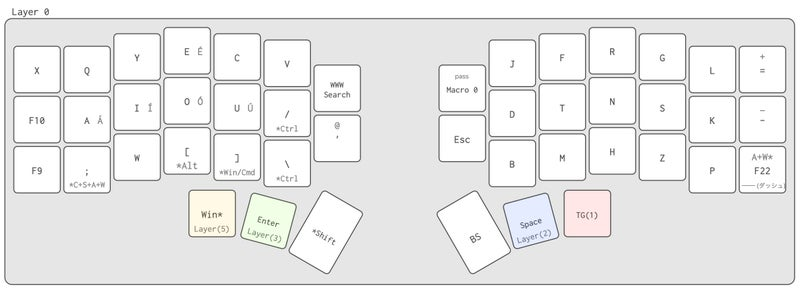
※ctrlは「^(Control)」、Win/Cmdは「⌘(Command)」、Altは「⌥(option)」
※Touch IDがない分、Macro 0で、パスコードを一括で押せるように設定
青:サブ便利レイヤー(押している間だけ)
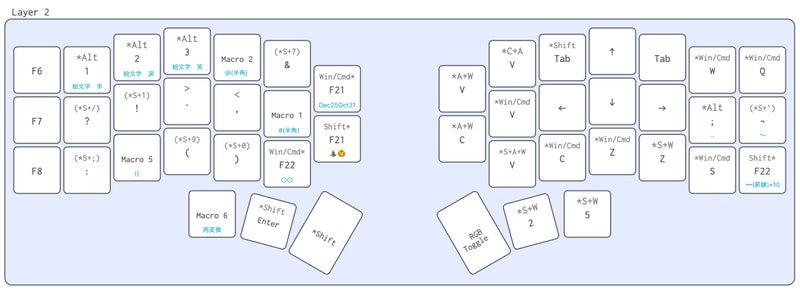
※半角の記号は、全角記号を入力してから「F10」を入力する仕組み
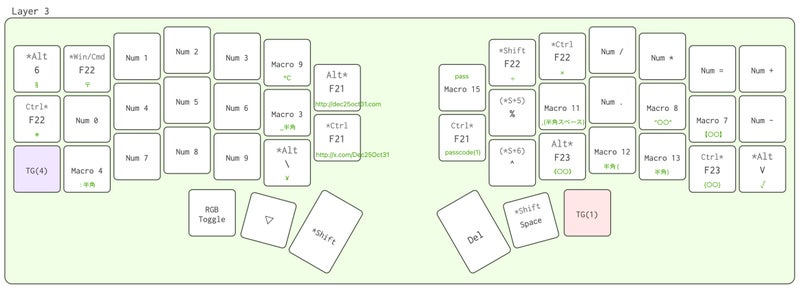
緑:半角数字レイヤー(押している間だけ)
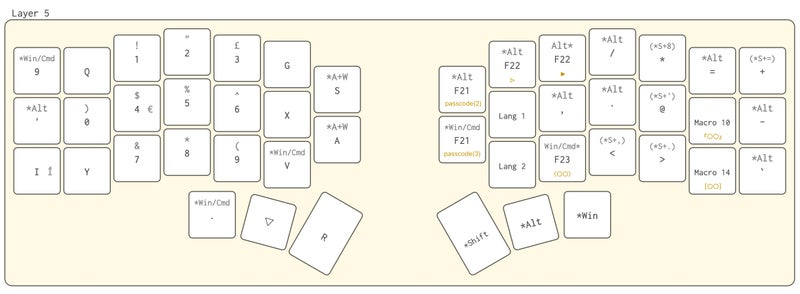
黄:全角数字レイヤー(押している間だけ)
赤:マウス操作レイヤー(押すと切り替え)
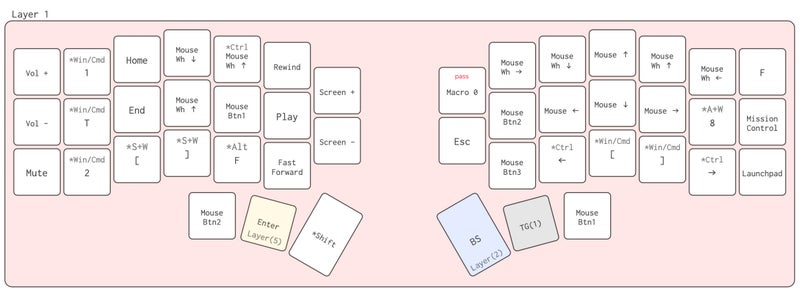
※長時間使い続ける操作でなければ、基本トラックパッドは触らない
紫:Logic操作レイヤー(押すと切り替え)
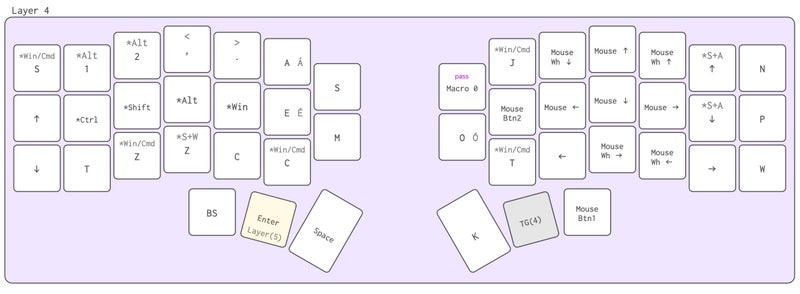
※DAWソフトを使うとときに便利なキーを収集
※音楽は作らないという人は、動画編集で使うキーなどにしてもいいかも
前回から引き続き、長い記事になってしまったけれど、自作キーボードの魅力は伝わったかな?
自作キーボードの第一歩目として、Corne V4は最高だよ。自作配列に関しても、挿すだけで他のパソコンにも対応できるなら、やってみてもいいかなって思える人も多いんじゃないかな?ぜひ、みんなも自作キー好きの仲間になってね!